Parquedit
Parquedit lanseres september 2026 og er ikke klar for bruk.
Parquedit er en tjeneste som gir statistikere database-funksjonalitet over Parquet-filer. Formålet med tjenesten er å dekke lagringsbehovene knyttet til arbeid med manuell editering av data i SSB. Les mer om Prinsipper og retningslinjer for dataeditering i SSB.
Parquedit inkluderer IKKE et grafisk grensesnitt (GUI) for å gjøre manuelle endringer på data, kun en enkel Python-funksjon som oppdaterer informasjon i en rad i et datasett. Parquedit kan derimot benyttes som en underliggende lagringsløsning som oppdateres via GUI’er som Editeringsrammeverket eller andre løsninger.
ssb-parquedit er bygget på Ducklake og har følgende egenskaper:
- versjonering av data
- tidsreiser
- flere samtidige brukere (concurrency)
- ACID-transaksjoner
- logging av endringer
- hva ble endret?
- hvem endret?
- hvorfor ble det endret?
Tjenesten lagrer data i statistikkteamets produktbøtte, mens metadata lagres i en sentral katalog på Dapla. Teamene kan benytte seg av Python-pakken ssb-parquedit for å jobbe med Parquedit-tabellen sine fra Dapla Lab.
- Installer pakken i prosjektet ditt:
Terminal
poetry add ssb-parquedit- Opprett en klient og se data:
Notebook
from ssb_parquedit import ParquEdit

con = ParquEdit()
con.view(table_name="manuell_tabell", limit=5)- Oppdater en rad med begrunnelse:
Notebook
row = con.view(table_name="manuell_tabell", where="enhet_id = '12345'")
rowid = row["rowid"].iloc[0]

con.edit(
    table_name="manuell_tabell",
    rowid=rowid,
    changes={"status": "GODKJENT"},
    change_event_reason="REVIEW",
    change_comment="Manuell kvalitetssikring",
)
Bruksområde
Parquedit er ment som et midlertidig lagringsformat under arbeidsprosessen for manuell editering. Tjenesten forutsetter at brukeren ønsker å oppdatere en og en rad etter manuelle vurderinger av en person, og at dette skjer etter maskinelle kontroller og rettinger er gjennomført. Tjenesten forutsetter også at oppdateringer skjer i en enkelttabell. Parquedit har ikke støtte for primary eller foreign nøkler.
Når arbeidsprosessen med manuell editering er gjennomført og data lagres i stabile datatilstander, så forutsetter systemet at teamet som eier dataene selv henter ut opplysninger fra Parquedit med logger som skal benyttes til kvalitetsrapporter og gi evnen til å gjenskape manuelle editeringer på et senere tidspunkt.
Forberedelser
For at et team skal kunne benytte seg av Parquedit må Teamansvarlig først aktivere tilgang i Dapla Ctrl. Det gjøres på følgende måte:
- Gå inn i Dapla Ctrl
- Åpne Instillinger på Teamsiden
- Under Parquedit velger du Aktiver tilgang
Etter dette kan teamets medlemmer opprette så mange Parquedit-tabeller de ønsker.
Et team som har aktivert tilgangen kan åpne en tjeneste i Dapla Lab. For at ParquEdit skal kunne benyttes sammen med andre løsninger som benytter Postgres, må man aktivere Parquedit-tilgang under Avansert når man setter opp tjenesten:
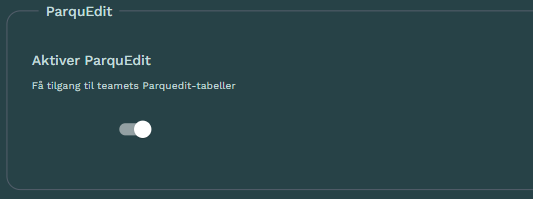
og installere Python-pakken ssb-parquedit i et ssb-project på følgende måte:
Terminal
poetry add ssb-parqueditFunksjonalitet
Under beskrives funksjonaliteten som tilbys av Parquedit. Vanlig funksjonalitet tilbys som funksjoner i Python-biblioteket ssb-parquedit.
Opprette kobling
For å jobbe med Parquedit-tabeller må man første opprette en kobling. Opprett en standardkobling på følgende måte:
Notebook
from ssb_parquedit import ParquEdit

con = ParquEdit()
Avanserte brukere kan også konfigurere sin egen kobling til Parquedit. Det beskrives nærmere senere.
Opprette ny tabell
Man kan opprette en ny Parquedit-tabell basert på følgende input:
- Parquet-fil
- Dataframe i minnet (Pandas, Polars, etc.)
- json-skjema
Ved opprettelse av tabeller lages det automatisk en kolonne rowid som fungerer som en unik identifikator for hver rad innen en tabell. Hver rad i tabellen får dermed en unik rowid som brukes til å identifisere raden ved editering.
Notebook
# Opprett fra eksisterende Parquet-fil i GCS (skjema utledes fra filen)
con.create_table(
    table_name="manuell_tabell_gcs",
    source="gs://my-bucket/path/to/file.parquet",
    product_name="eksempelprodukt",
    user_defined_id=["enhet_id", "aar"],
)
Notebook
import pandas as pd

df = pd.DataFrame(
    {
        "enhet_id": ["A1", "A2"],
        "aar": [2025, 2025],
        "status": ["NY", "NY"],
    }
)

con.create_table(
    table_name="manuell_tabell",
    source=df,
    product_name="eksempelprodukt",
    user_defined_id=["enhet_id", "aar"],
    fill=True,
)
Følgende argumenter må oppgis ved opprettelse av ny tabell:
table_name er det navnet på tabellen du ønsker å opprette. Siden et team kan ha flere tabeller, er det dette navnet som benyttes senere for å referere til tabellen.
source er kilden (Parquet, Dataframe eller json-skjema) som skal benyttes til å opprette tabellen.
product_name er obligatorisk og lagres som en kommentar på tabellen. Tabellnavn må være lowercase, starte med bokstav eller underscore, kun inneholde lowercase-bokstaver, tall og underscore, og være maks 20 tegn.
user_defined_id er en liste med kolonner som til sammen unikt identifiserer en rad, tilsvarende en primærnøkkel.
Partisjonert tabeller
Notebook
# Opprett partisjonert tabell og fyll med data
con.create_table(
    table_name="manuell_tabell_partisjonert",
    source=df,
    product_name="eksempelprodukt",
    part_columns=["aar"],
    user_defined_id=["enhet_id"],
    fill=True,
)
Laste data
Notebook
con.insert_data(
    table_name="manuell_tabell",
    source=df,
)
Lese data
Notebook
# Hent alle rader (pandas DataFrame)
df = con.view(table_name="manuell_tabell")

# Filter og velg kolonner
utvalg = con.view(
    table_name="manuell_tabell",
    where="aar = 2025",
    columns=["enhet_id", "status", "verdi"],
    order_by="enhet_id ASC",
)
Notebook
# Alle rader (returnerer pandas DataFrame som standard)
result = con.view("manuell_tabell")

# Filtrering med WHERE-betingelse
result = con.view("manuell_tabell", where="aar = 2025")
result = con.view("manuell_tabell", where="enhet_id = 'A1' AND aar >= 2025")

# Velg spesifikke kolonner
result = con.view("manuell_tabell", columns=["enhet_id", "aar"])

# Sorter resultater
result = con.view("manuell_tabell", order_by="aar DESC")

# Returner som polars eller pyarrow
result = con.view("manuell_tabell", output_format="polars")
result = con.view("manuell_tabell", output_format="pyarrow")
Editering
En vanlig flyt er:
- Finn riktig rad og les ut
rowid. - Kall
edit()med nye verdier for raden identifisert medrowid. - Oppgi årsak (
change_event_reason) og kommentar (change_comment).
Notebook
# 1) Finn raden som skal endres
rad = con.view(
    table_name="manuell_tabell",
    where="enhet_id = 'A1' AND aar = 2025",
)
rowid = rad["rowid"].iloc[0]

# 2) Oppdater verdier på raden
con.edit(
    table_name="manuell_tabell",
    rowid=rowid,
    changes={"status": "KORRIGERT"},
    change_event_reason="REVIEW",
    change_comment="Endret etter intern kontroll",
)
changes er en ordbok (dict) med par på formen {kolonnenavn: ny_verdi}.
Gyldige verdier for change_event_reason er:
OTHER_SOURCEREVIEWOWNERMARGINAL_UNITDUPLICATEOTHER
Sletting av rader
For å slette rader fra en tabell kaller man delete_row() med where for å identifisere raden(e) som skal fjernes.
Notebook
con.delete_row(
    table_name="manuell_tabell",
    where="enhet_id = 'A1' AND aar = 2025",
    change_event_reason="REVIEW",
    change_comment="Slettet etter intern kontroll")
Sletting av rader krever at man oppgir både change_event_reason og change_comment for å dokumentere hvorfor raden(e) ble fjernet. Gyldige verdier for change_event_reason er:
OTHER_SOURCEREVIEWOWNERMARGINAL_UNITDUPLICATEOTHER
Sletting av flere rader logges som en hendelse i endringsloggen. get_edits() vil vise hvor mange rader som ble påvirket og hvilken where-betingelse som ble brukt.
Lese logger
Bruk get_edits() for å hente historikk over manuelle endringer.
Notebook
# Endringer for en tabell
logg = con.get_edits(table_name="manuell_tabell")

# Alternativt alle tabeller
alle_endringer = con.get_edits()
Dette gir blant annet:
- hvem som gjorde endringen
- tidspunkt for endringen
- begrunnelse og kommentar
- gamle og nye verdier
- endringstype (UPDATE/DELETE)
where-betingelsen som ble brukt ved sletting av rad(er)- hvor mange rader som ble påvirket av endringen
Liste tabeller
Liste ut alle tabeller som tilhører teamet:
Notebook
tabeller = con.list_tables()Antall rader i en tabell
Notebook
con.count(table_name="manuell_tabell")Sjekk av eksistens
Notebook
con.exists(table_name="manuell_tabell")Vedlikehold
Slette tabell
Gjør følgende for å fjerne tabellen fra den sentrale katalogen, slette editeringshistorikk og filene i teamets bøtte:
Notebook
con.drop_table("manuell_tabell", cleanup=True)Hvis man ønsker å beholde editeringshistorikk og selve datafilene i produktbøtta, legger man til cleanup=False på denne måten:
Notebook
con.drop_table("manuell_tabell", cleanup=False)Flush av inlinede data
Flush av inlinede data materialiserer inlinede rader til Parquet-filer for en tabell. Dette er en vedlikeholdsoperasjon for arbeidsflyter med hyppige, små skriveoperasjoner, og bidrar til å holde lagringsstrukturen effektiv og spørreytelsen stabil. Operasjonen endrer ikke tabellverdiene, kun hvordan dataene er fysisk lagret. Operasjonen er trygg å kjøre gjentatte ganger: Å kjøre den når det ikke er noe ventende har ingen effekt.
Notebook
# Flusher inlinede data for tabellen 'manuell_tabell'
con.flush_inlined_table(table_name="manuell_tabell")
Merge adjacent files
Å slå sammen tilstøtende filer komprimerer en tabells små Parquet-filer til færre, større filer. Dette er et vedlikeholdssteg for tabeller som mottar mange små skriveoperasjoner, som forbedrer skanneeffektiviteten og reduserer overhead ved filhåndtering. Operasjonen bevarer tabelldata og historikksemantikk, og endrer kun det fysiske fillayoutet. Operasjonen er trygg å kjøre gjentatte ganger: Å kjøre den når ingenting kan slås sammen har ingen effekt.
Notebook
# Slår sammen tilstøtende filer for tabellen 'manuell_tabell'
con.merge_adjacent_files(table_name="manuell_tabell")
Eksporter katalog
export_catalog() tar sikkerhetskopi av DuckLake-metadatakatalogen. Den flusher og slår sammen inlinede data for alle tabeller, og kopierer deretter alle tabeller fra det PostgreSQL-baserte katalogskjemaet inn i en DuckDB-fil, som lastes opp til GCS. Returnerer hele GCS-stien (inkludert filnavn) til den eksporterte sikkerhetskopien.
Notebook
# Eksporter med standard sti ({data_path}/catalog-export)
con.export_catalog()

# Eksporter til en egendefinert GCS-sti
con.export_catalog(export_path="gs://bucket/backups")
Importer katalog
import_catalog() gjenoppretter DuckLake-metadatakatalogen fra en sikkerhetskopifil produsert av export_catalog(). For hver tabell som finnes i sikkerhetskopien, blir eksisterende rader i katalogen slettet og erstattet med de sikkerhetskopierte radene.
Notebook
# Gjenopprett katalogen fra en sikkerhetskopifil
con.import_catalog(backup_file_path="gs://bucket/backups/20250101_120000_my_schema.duckdb")
Avansert
Sette opp lokal tilkobling
Opprett en ParquEdit-instans støttet av en persistent lokal SQLite-katalog. Nyttig for lokal utvikling og testing uten tilgang til GCS eller PostgreSQL. Katalogen og datafilene lagres på path og består mellom økter. Mappen opprettes hvis den ikke allerede finnes.
Notebook
con = ParquEdit().local(path="/home/onyxia/work/")Få tilgang til den underliggende DuckDB-tilkoblingen
ParquEdit pakker inn en DuckDBConnection, som eksponerer den underliggende duckdb.DuckDBPyConnection via .raw-egenskapen. Dette er nyttig når man integrerer med biblioteker som krever en nativ DuckDB-tilkobling, som Ibis.
Notebook
import ibis
from ssb_parquedit import ParquEdit

con = ParquEdit()
raw = con._get_connection().raw  # duckdb.DuckDBPyConnection

ibis_conn = ibis.duckdb.connect(conn=raw)
table = ibis_conn.table("manuell_tabell")
Merk:
_get_connection()er en intern metode. Den underliggende tilkoblingen deler tilstand med ParquEdit — å lukke den ene påvirker den andre. Ikke lukk den underliggende tilkoblingen manuelt mens ParquEdit fortsatt er i bruk.- Ved bruk av den underliggende tilkoblingen er det brukerens ansvar å oppgi den informasjonen som ParquEdit-metodene ellers gir. F.eks. ved oppretting og redigering av tabeller.
Gjenopprette en lokal katalogsikkerhetskopi med GCS-data
ParquEdit.local_with_gcs_data() kobler til en lokal DuckDB-katalogfil (f.eks. en produsert av export_catalog()), mens selve Parquet-dataene fortsatt ligger på GCS. Nyttig for å inspisere eller gjenopprette fra en DuckLake-katalogsikkerhetskopi uten behov for en aktiv PostgreSQL-tilkobling. Må brukes i DaplaLab for å få tilgang til GCS-bøtter.
Notebook
con = ParquEdit.local_with_gcs_data(catalog_path="localcopy.duckdb")